앱 소개
티라노트는 티라노(사우루스)와 노트를 합친 이름이에요. 앱 아이콘의 포스트잇 공룡도 그래서 생겼어요.
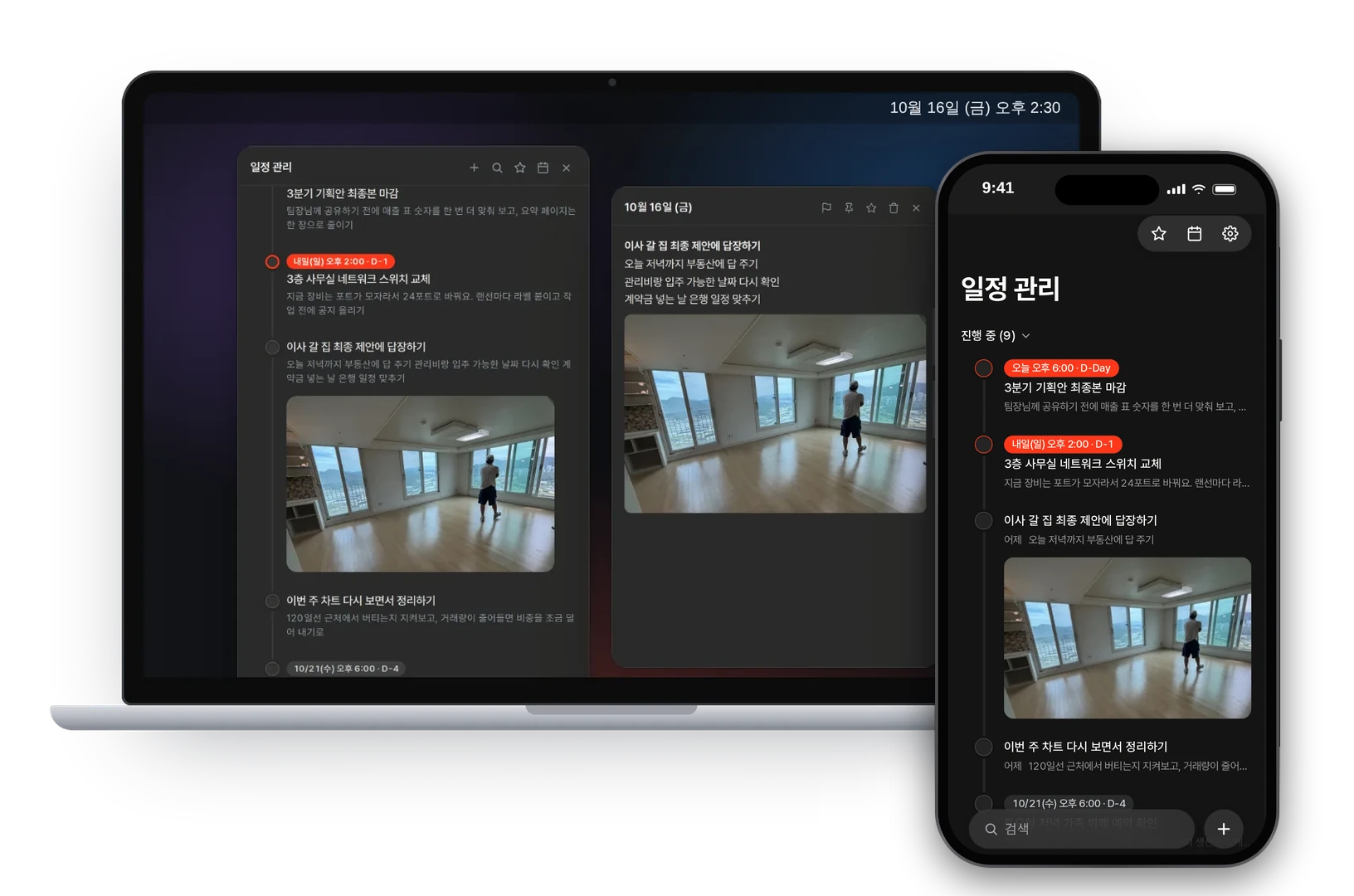
티라노트는 PC(Windows·Mac)와 아이폰에서 메모·일정을 빠르게 적고, 놓치지 않게 하는 앱이에요.
적어 두기만 하면 일정이 저절로 정리돼요. 급한 일은 맨 위로 올라오고, 나머지는 끌어서 순서를 정해요.
왜 만들었나요
책상 위엔 늘 메모가 쌓여 있었어요.
모니터 가장자리에 붙인 포스트잇, 노트 귀퉁이에 적은 전화번호, 회의 중에 급하게 휘갈긴 할 일. 어느 날 보니 정작 중요한 한 장이 그 더미 속에 묻혀 있었어요.
일은 한 번에 하나씩 오지 않아요. 메일을 쓰는 중에 전화가 오고, 전화를 받는 중에 메신저가 울리고, 그 사이에 "이따 이것 좀 챙겨 줘"가 날아와요. 그 순간 적지 못한 일은 대개 그대로 사라져요.
그래서 필요했던 건 거창한 정리 도구가 아니라 듣는 즉시 쓸 수 있는 곳이었어요.
- 무엇을 하고 있든 단축키 한 번이면 빈 메모가 뜨고,
- 기한을 정해 두면 잊기 전에 먼저 알려 주고,
- 급한 일은 알아서 맨 위로 올라오고,
- 회사 PC에서 적은 걸 퇴근길 아이폰에서 그대로 이어 보는 것.
티라노트는 그렇게 시작했어요. 정리는 나중에 해도 돼요. 일단 놓치지 않는 게 먼저니까요.
한눈에 보기
적고, 기한을 정하면, 알아서 알려 주고 다른 기기로 이어져요.
- 바로 적기
- 기한 정하기
- 알림 받기
- 다른 기기에서 이어 보기
- PC에서는 어느 앱을 쓰고 있든 단축키 한 번, 아이폰에서는 + 한 번이면 빈 메모가 떠요.
- 기한을 정해 두면 가까운 일이 알아서 목록 맨 위로 올라오고, 시각까지 정하면 그 전에 알림이 와요.
- 로그인하면 PC와 아이폰이 저절로 이어져서, 회사에서 적은 메모를 퇴근길에 그대로 볼 수 있어요.
- 메모는 기기 안에 암호화해 두고, 데이터는 절대 팔지 않아요. 자세한 내용은 보안·백업에 있어요.
- 메모·일정·달력·기한 알림 같은 기본 기능은 로그인 없이 전부 무료예요.
저절로 정리되는 일정
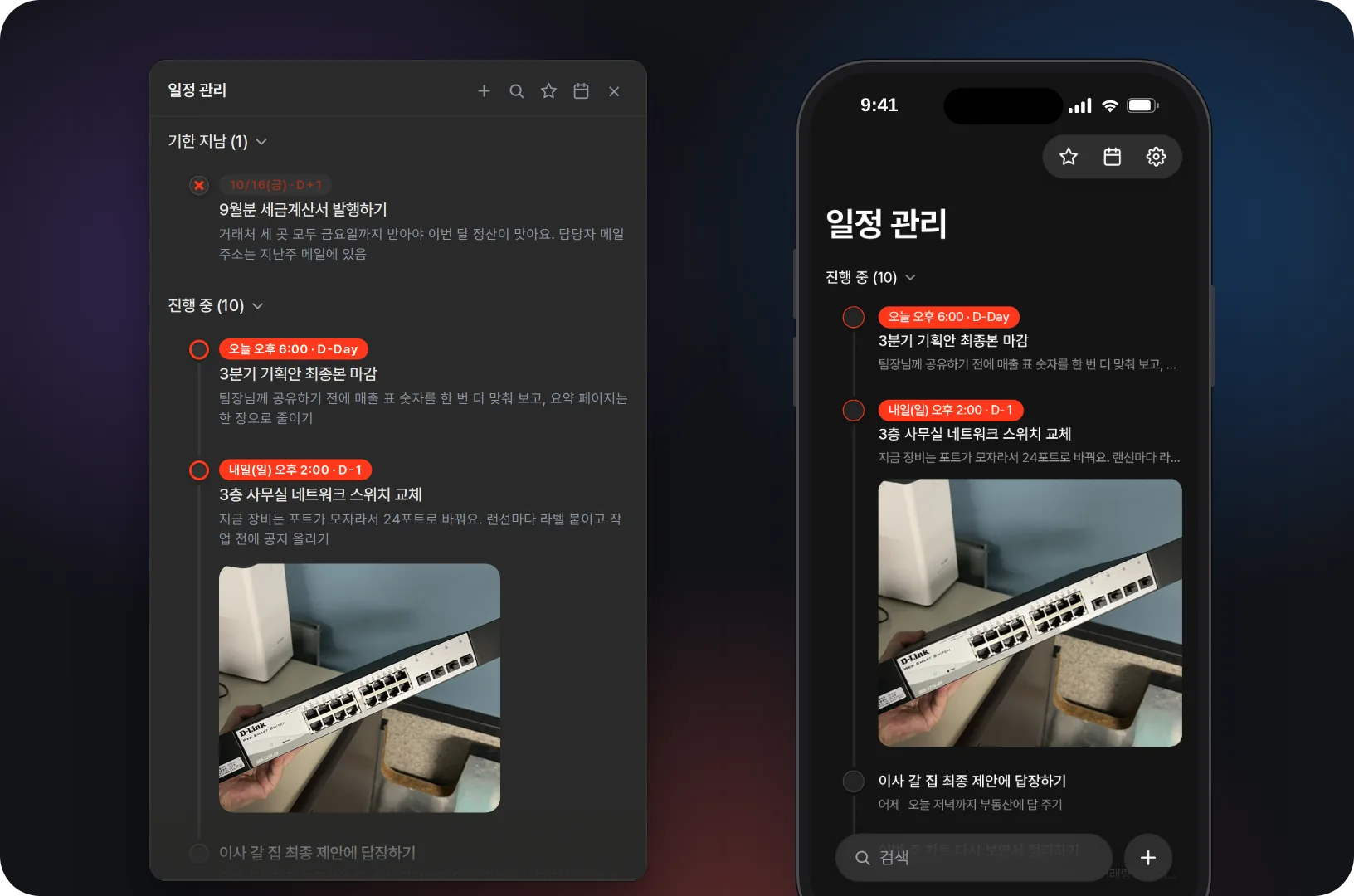
메모를 적으면 그대로 일정 목록이 되고, 순서는 알아서 맞춰져요. 티라노트의 핵심이에요.
- 기한이 3일 안으로 다가온 메모는 저절로 목록 맨 위로 올라와요.
- 급한 메모끼리는 기한이 빠른 순서로 놓여요.
- 기한이 이미 지난 메모는 '기한 지남'으로 따로 모여 가장 먼저 보여요.
- 기한이 넉넉하거나 없는 메모는 내 마음대로 순서를 정해요. 메모를 꾹 눌러 원하는 자리로 끌어다 놓으면 돼요.
- 기한만 정해 두면 따로 정리하지 않아도 날마다 급한 순서로 다시 맞춰져요. 오늘 무엇부터 할지는 목록 맨 위만 보면 알 수 있어요.
메모 쓰기
메모는 한 칸에 이어 써요. 첫 줄이 제목, 그다음부터가 본문이에요.
- 제목 칸을 따로 채울 필요 없이 생각나는 대로 적으면 돼요. 목록과 알림에는 첫 줄이 보여요.
- 저장 버튼은 없어요. 쓰는 동안 저절로 저장돼요.
- 아이폰에서 '키보드 내리기'를 누르거나 왼쪽 끝에서 밀어 뒤로 가도 쓰던 내용이 그대로 남아요.
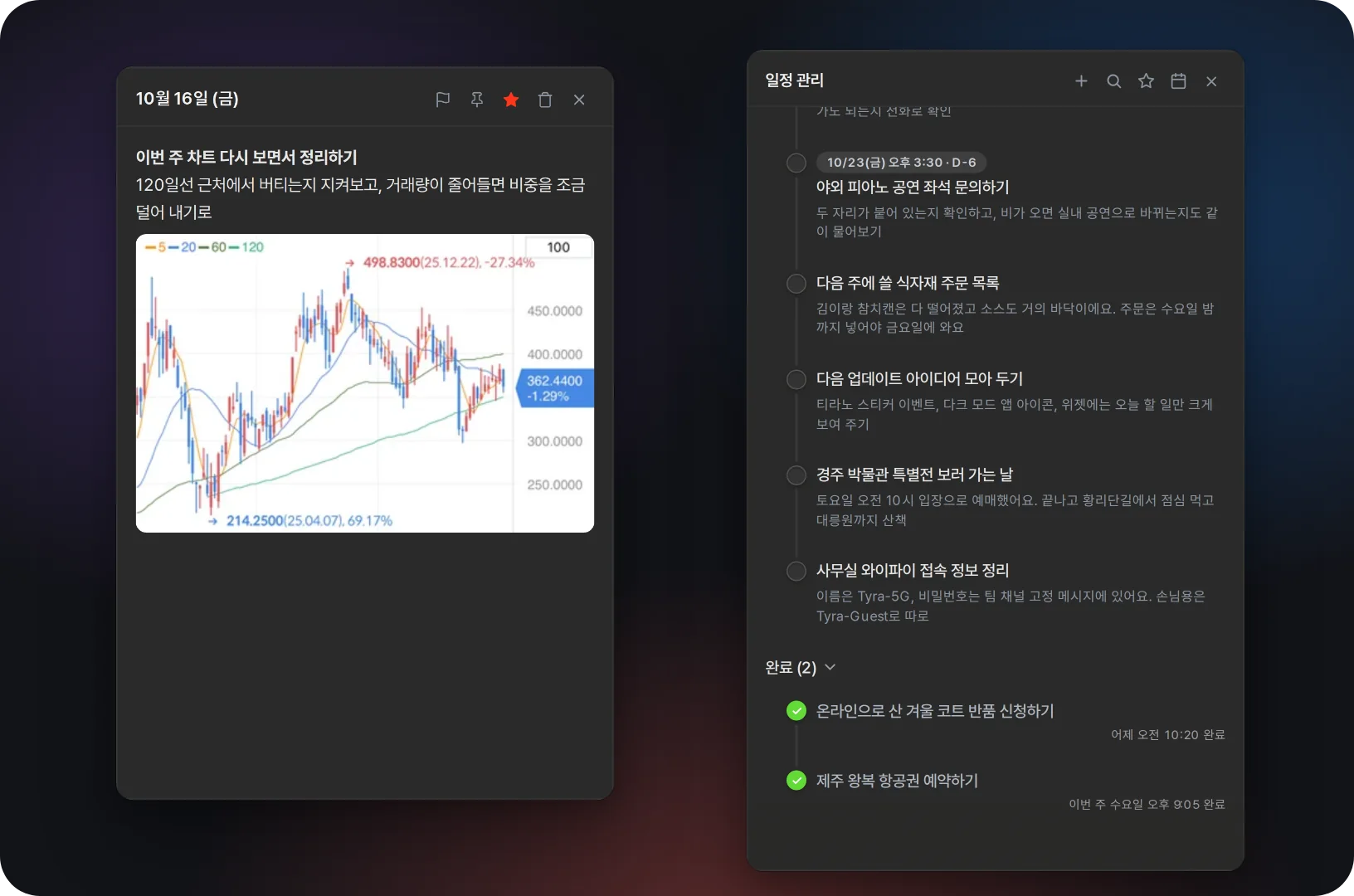
- 끝낸 메모는 일정 관리 목록에서 완료로 표시해요. 완료한 메모는 진행 중 목록에서 빠지고, 달력에서 그날을 누르면 그날 끝낸 일을 다시 볼 수 있어요.
- 잘못 눌렀다면 '완료 취소'로 되돌려요.
- 지운 메모는 휴지통에 30일 동안 보관돼요. 설정 → 데이터 관리 → 메모 복구에서 되살릴 수 있고, 30일이 지나면 자동으로 영구 삭제돼요.
- 메모를 지우면 붙어 있던 사진도 함께 휴지통으로 가요.
기한·알림
기한을 정하면 일정이 되고, 시각까지 정하면 알림이 와요.
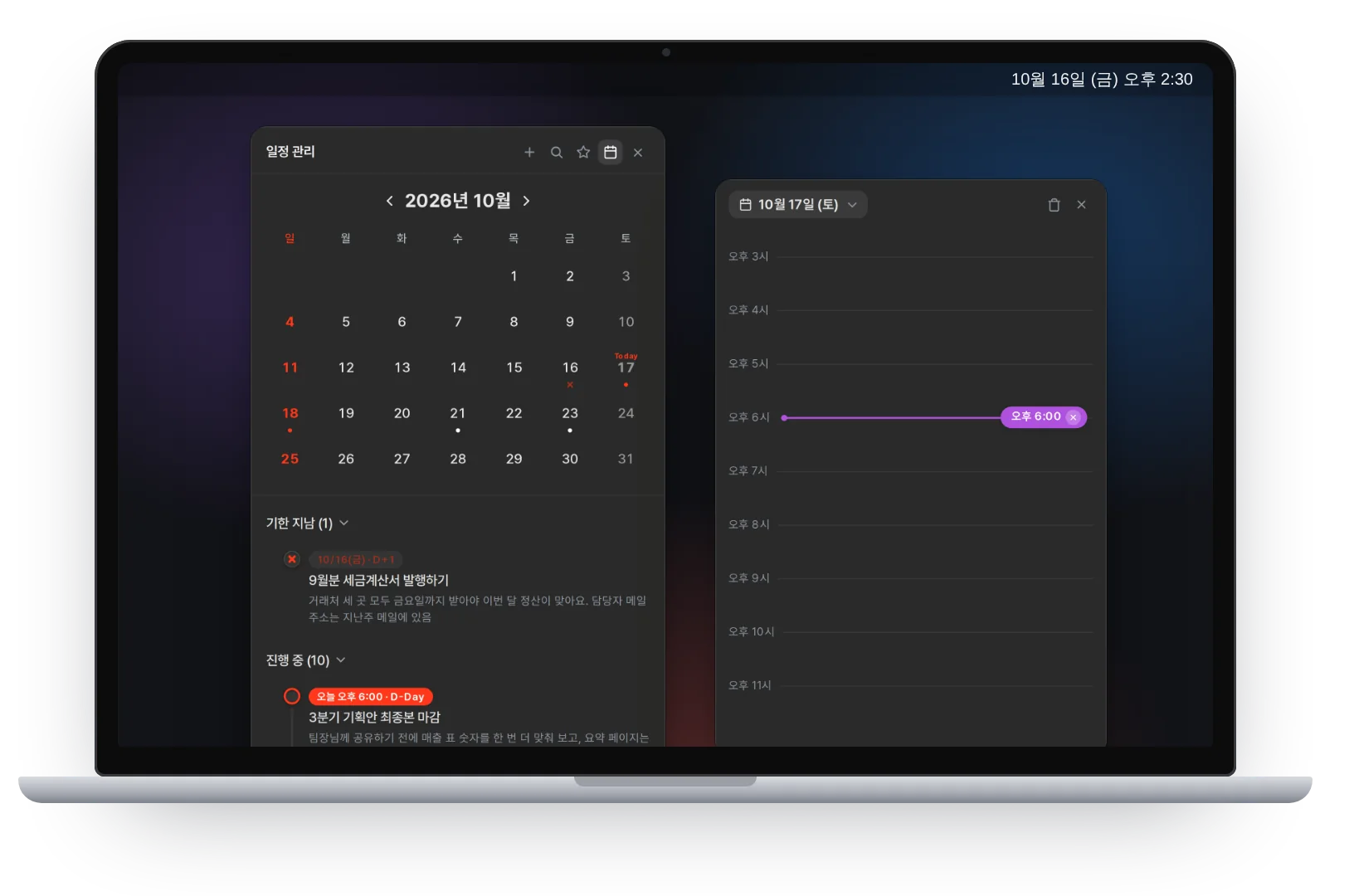
- 메모 창의 깃발을 눌러 날짜를 고르고, 타임라인을 누르거나 끌어서 시각을 정해요(15분 단위). 시각을 정하지 않으면 '종일'이 돼요.
- 같은 날의 다른 일정도 타임라인에 함께 보여서 겹치는지 바로 알 수 있어요.
- 정한 기한은 메모 아래 해시태그(#6월13일까지)로 보이고, 누르면 바로 고칠 수 있어요.
- 시각을 정한 기한은 OS 알림으로 알려 줘요. 설정 → 기한 알림에서 10분 전·30분 전·1시간 전 중 하나를 고르거나 끔으로 둘 수 있고, 처음에는 꺼져 있어요.
- 알림 설정은 기기마다 따로라서 PC와 아이폰에서 각각 정해 주세요. 종일 기한에는 알림이 오지 않아요.
- 기한이 있는 메모는 일정 관리 달력에 표시되고, 마감이 가까울수록 목록 위로 올라와요.
- 기한이 지나면 달력에 빨간 X가 붙고, 목록에서는 '기한 지남'으로 모여요. 달력에서 날짜를 누르면 그날의 메모만 볼 수 있어요.
중요한 메모·폴더
자주 볼 메모는 ☆로 표시해 한곳에 모아요.
- 메모에 ☆를 누르면 중요한 메모로 표시돼요. 일정 관리의 '중요한 메모' 화면에 모여서, 기한이 없어도 늘 찾기 쉬워요.
- 중요한 메모는 폴더로 묶을 수 있고, 아이폰에서는 폴더 이름 줄을 누르면 접고 펼 수 있어요.
- 복잡한 분류 체계는 일부러 두지 않았어요. 급할 때 바로 적고 찾을 수 있는 정도면 충분하다는 생각이에요.
- 아이폰에서 메모나 폴더 이름을 꾹(0.35초) 누르면 들어 올려져요. 끌어서 원하는 자리나 폴더에 놓으면 옮겨지고, 끄는 동안 놓을 자리에 도트 화살표가 보여요.
- PC에서는 마우스로 메모나 폴더 이름을 끌어 원하는 자리나 폴더에 놓으면 옮겨져요.
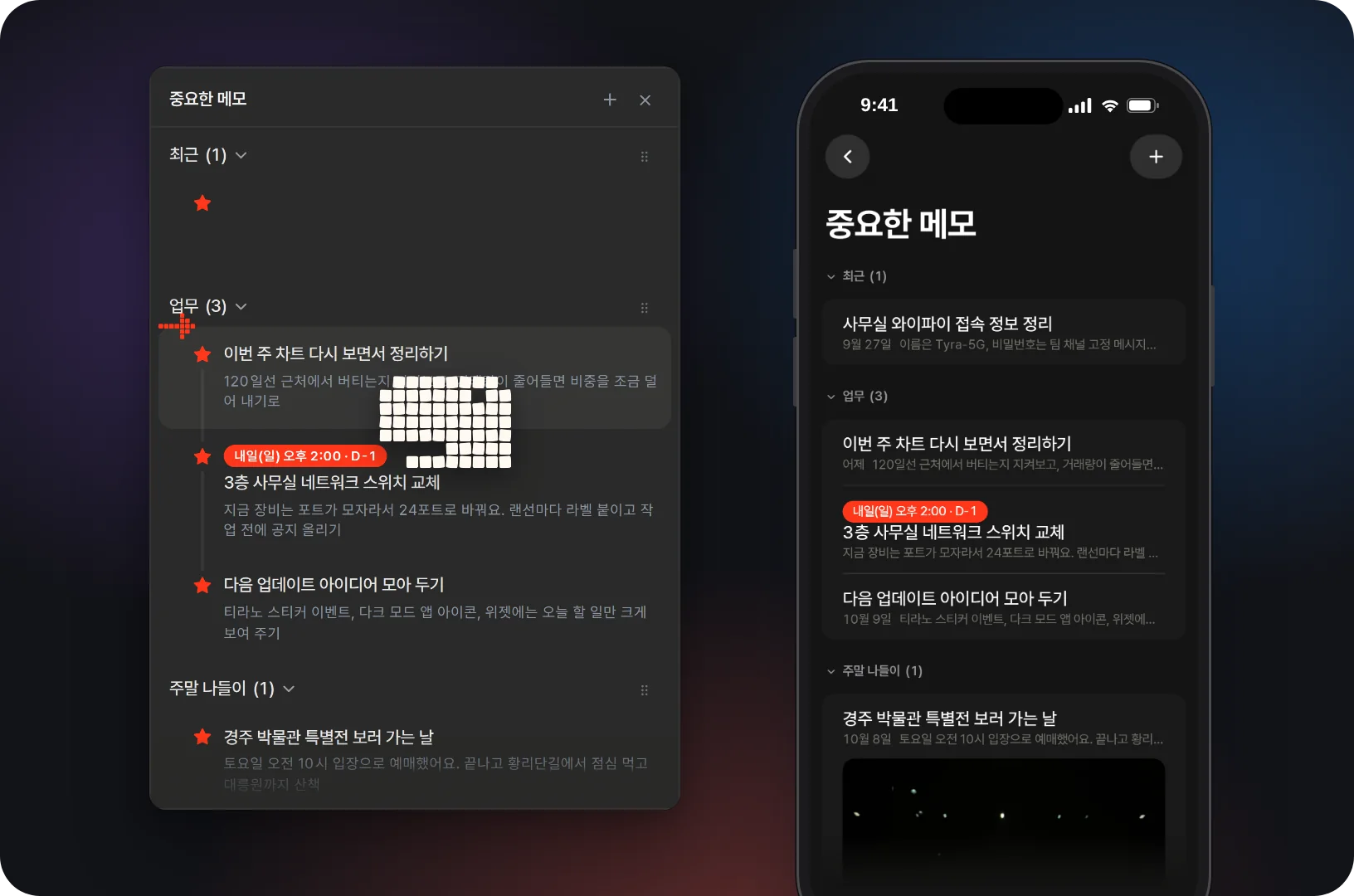
사진 붙이기
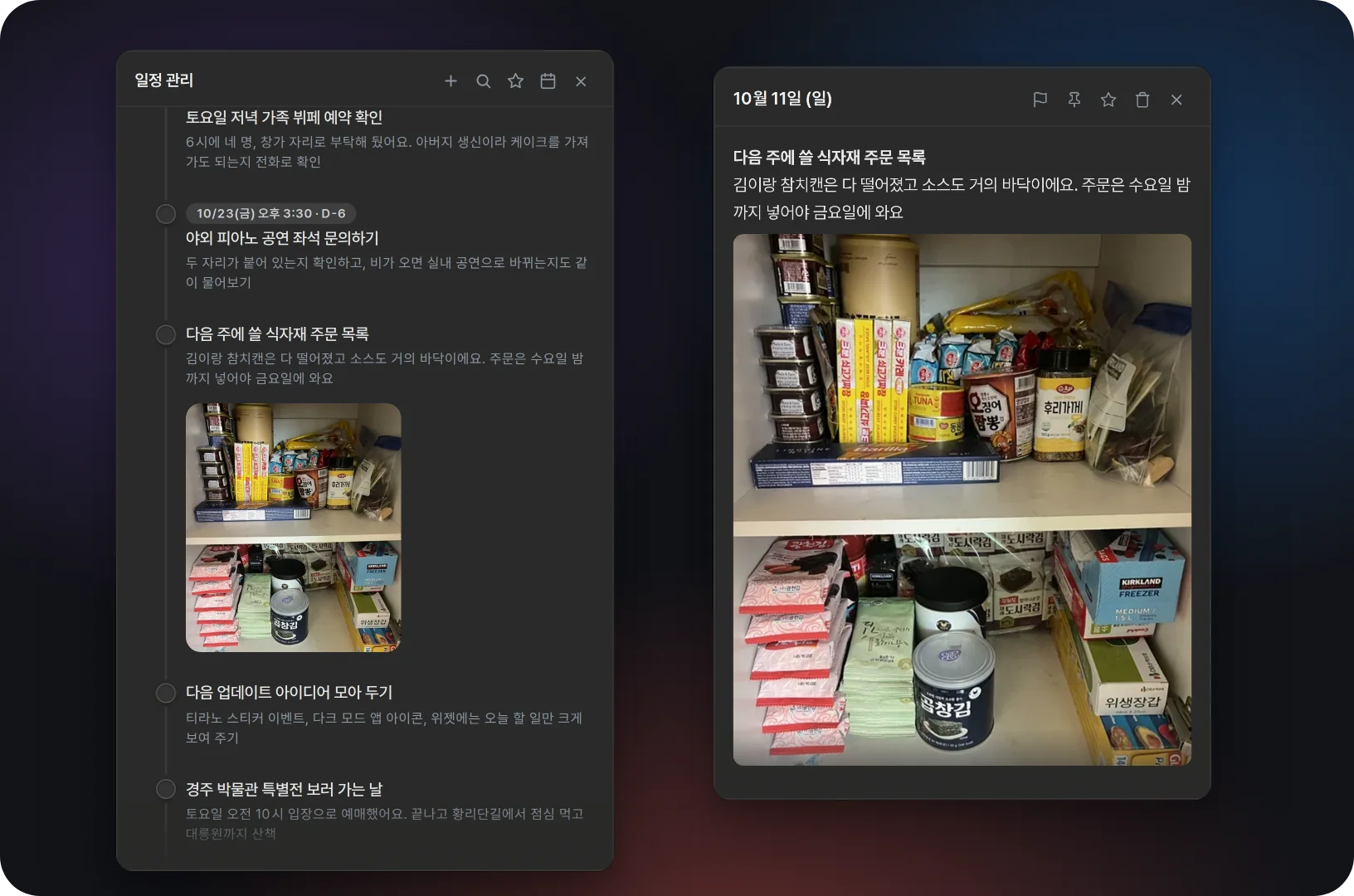
메모 하나에 캡처·사진을 최대 4장 붙일 수 있어요. 급할 때 화면을 찍어 붙이는 것도 메모예요.
- 캡처·사진 고르기
- 쪽지에 붙여넣기
- 크기 조절
- 다른 기기에서도 보기
- 붙일 수 있는 건 캡처와 사진이에요. PDF·동영상·문서는 붙일 수 없어요.
- PC에서는 커서 자리에 ⌘/Ctrl + V로 붙여넣거나, 사진 파일을 쪽지에 끌어 놓아요.
- 아이폰에서는 키보드 위 줄의 사진 버튼으로 사진 보관함에서 고르거나, 길게 눌러 붙여넣기를 해요.
- 사진은 커서 자리에 들어가 한 줄을 다 차지하고, 사진 바로 뒤에서 이어 쓸 수 있어요.
- 사진 오른쪽 가장자리의 손잡이를 끌면 폭을 20~100% 사이에서 조절할 수 있어요(비율은 그대로예요).
- PC에서는 사진 위에 마우스를 올리면 복사·다운로드·✕ 버튼이, 아이폰에서는 사진을 누르면 복사·삭제 메뉴가 떠요.
- 지우려면 ✕를 누르거나 사진 바로 뒤에서 Delete/Backspace를 눌러요.
- 사진은 기기에서 긴 변 2048px의 WebP로 줄여 저장하고, 원본은 보관하지 않아요. 줄이면서 위치·기기 정보(EXIF)도 지워요.
- 로그인하면 사진도 메모와 함께 다른 기기로 이어져요.
기기 사이 이어짐
로그인 = 동기화예요. 로그인하면 기기끼리 저절로 이어져요.
- 설정 → 클라우드 동기화에서 이메일과 비밀번호로 로그인하면 켜져요. 처음 가입할 때는 이메일로 받은 코드로 한 번 인증해요.
- 로그인하기 전에는 서버로 아무것도 보내지 않아요.
- 메모는 앱을 열거나 창으로 돌아올 때, 메모를 고친 뒤, 그리고 10분마다 자동으로 맞춰져요.
- 두 기기에서 같은 메모를 동시에 고쳐도 둘 다 보존돼요.
- 비밀번호를 잊으면 이메일로 받은 코드로 재설정할 수 있고, 메모는 그대로예요.
- 무료는 기기 2대까지 로그인할 수 있고, 글과 사진을 합쳐 50MB까지 동기화돼요.
- 세 번째 기기에서 로그인하면 로그아웃할 기기를 고르는 화면이 나와요. 로그아웃된 기기의 메모는 그 기기에 그대로 남아요.
- 용량이 가득 차면 늘어나는 메모만 올라가지 않고 '저장 공간이 가득 찼어요' 공지가 떠요. 지우기·줄이기는 언제나 되고, 메모는 기기에 그대로 있어요.
구독
기본 기능은 전부 무료예요. 구독하면 한도가 풀리고 광고가 사라져요.
| 무료 | 구독 | |
|---|---|---|
| 광고 | 있음 | 없음 |
| 연결 기기 | 2대 | 무제한 |
| 저장 공간(글+사진) | 50MB | 50GB |
| 가격 | 무료 | 월 ₩2,200 · ¥300 · $1.99 |
- 구독은 무료 체험 없이 아이폰 앱에서 App Store 결제로 시작해요.
- 같은 티라노트 계정으로 로그인한 PC에도 혜택이 그대로 적용돼요. PC 결제는 준비 중이에요.
- 기기를 바꾸거나 앱을 다시 깔았다면 구독 화면의 '구매 복원'으로 다시 연결해요.
- 해지는 아이폰의 설정 → Apple 계정(이름) → 구독 → 티라노트에서 해요. 앱의 내 계정 → 구독 관리로도 같은 화면에 갈 수 있어요.
- 다음 결제일 24시간 전까지 해지하면 다음 결제가 되지 않고, 이미 결제한 기간이 끝날 때까지 혜택이 유지돼요.
- 환불은 Apple이 처리하니 reportaproblem.apple.com에서 요청해 주세요.
- 카드 만료 등으로 결제가 안 되면 Apple이 다시 시도하는 동안 혜택이 유지되고, 앱에 '결제 수단을 확인해 주세요' 공지가 떠요.
- 구독이 끝나도 메모와 사진은 절대 지우지 않아요. 광고가 다시 보이고 저장 공간이 50MB로 돌아갈 뿐, 이미 올린 메모·사진은 그대로 있어요.
- 로그인돼 있던 기기도 쫓아내지 않고, 새 기기 로그인만 2대까지로 돌아가요.