보안·백업
메모는 기기에서도, 서버에서도 암호화해 지켜요. 데이터는 절대 팔지 않아요.
한눈에 보기
메모는 어디에 있든 암호화돼 있어요.
| 어디서 | 어떻게 지키나요 |
|---|---|
| 기기 저장 | AES-256-GCM 암호화 · 키는 OS 키 보관소에 |
| 전송 | TLS |
| 서버 저장 | AES-256-GCM(at-rest) · 키는 DB와 따로 |
| 백업 파일 | 내가 정한 암호 · PBKDF2 + AES-256-GCM |
기기 안
메모는 기기에 먼저 저장돼요. 로그인 전엔 서버로 아무것도 보내지 않아요.
메모·설정·초안은 AES-256-GCM으로 암호화해 저장해서, 평문 그대로는 디스크에 남지 않아요. 암호화 키는 메모 파일과 따로 OS 키 보관소(Windows 자격 증명 관리자 · 맥·아이폰 키체인)에 둬요.
하루 한 번 암호화된 사본을 14일치 남겨 둬요. 복구가 필요하면 고객 지원으로 알려 주세요.
서버(로그인했을 때)
로그인하면 동기화를 위해 메모가 서버에도 저장돼요.
전송은 TLS로, 서버 저장은 AES-256-GCM(at-rest)으로 보호돼요. 암호화 키를 데이터베이스와 따로 두기 때문에 DB가 유출돼도 암호화돼 읽을 수 없어요.
동기화와 비밀번호 재설정을 위해 서버가 내용을 처리해요. 그래서 비밀번호를 잊어도 메모를 되찾을 수 있어요.
데이터는 팔지 않아요
데이터를 절대 팔지 않고, 메모와 사진은 서비스를 제공하는 데만 써요.
광고는 일정 관리 맨 위의 자체 광고 한 장뿐이에요. 외부 광고 SDK·추적·맞춤 광고가 없고, 홈페이지와 앱 모두 추적 쿠키나 광고 식별자를 쓰지 않아요.
서비스 개선용 사용 통계는 동의한 경우에만 보내고, 메모 내용·이메일·IP는 담지 않아요. 설정 → 데이터 관리에서 언제든 끌 수 있어요. 자세한 내용은 개인정보 처리방침에 있어요.
백업 파일(PC)
메모·폴더·사진을 암호 걸린 파일 하나로 챙겨요. 로그인하지 않아도 되고, PC 앱에서 만들어요.
- 설정
- 데이터 관리
- 메모 백업
- 내보내기
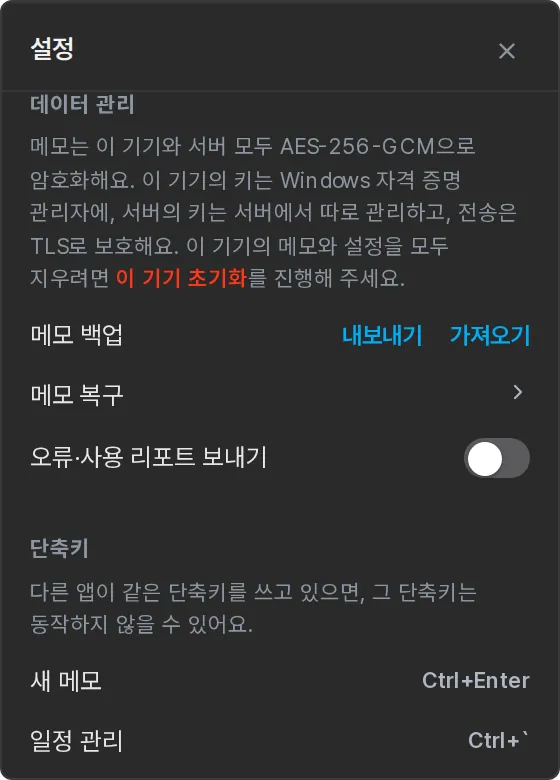
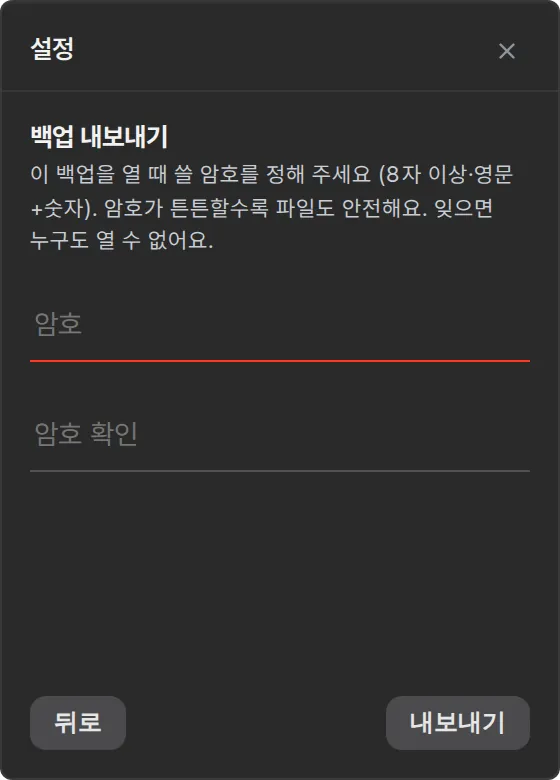
설정 → 데이터 관리 → 메모 백업 → 내보내기를 누르고 암호를 두 번 넣으면 백업 파일(.tyranote)이 저장돼요. 암호는 8자 이상으로, 영문과 숫자를 섞어 정해요.
파일은 암호에서 만든 키(PBKDF2)로 AES-256-GCM 암호화돼 있어서, 파일 자체가 암호문이에요. 다른 PC로 옮기거나 어딘가에 올려 둬도 암호를 모르면 열 수 없어요. 대신 암호를 잊으면 누구도 열 수 없으니 꼭 기억해 두세요.
되돌릴 때는 같은 자리의 가져오기를 눌러요. 지금 메모는 덮어쓰지 않고, 없던 메모는 되살리고, 같은 메모인데 내용이 다르면 둘 다 남겨요.
지웠거나 꼬였을 때
실수로 지워도, 동시에 고쳐도 메모를 먼저 지우지 않아요.
지운 메모는 휴지통에 30일 동안 있어요. 설정 → 데이터 관리 → 메모 복구에서 되살릴 수 있고, 30일이 지나면 자동으로 영구 삭제돼요.
두 기기에서 같은 메모를 고쳐 글이 서로 다르면, 한쪽을 충돌 사본으로 남겨 둘 다 볼 수 있게 해요. 기한·☆·폴더처럼 속성만 다르면 항목별로 합쳐요.
기기를 바꾸거나 잃어버렸을 때
메모는 서버에 있으니 다른 기기에서 로그인하면 이어져요.
무료는 기기 2대까지라, 한도에 걸리면 로그아웃할 기기를 고르는 화면이 나와요. 로그아웃된 기기의 메모는 지워지지 않고 그 기기에 그대로 남아요.
기기를 잃어버렸다면 로그인 화면의 비밀번호 재설정으로 비밀번호를 바꿔 주세요. 바꾸면 모든 기기의 로그인이 끊겨요. 로그인이 풀린 기기에는 일정 관리에 '로그인이 풀렸어요' 공지카드가 뜨고, 다시 로그인하면 이어서 맞춰요.
초기화·계정 삭제
이 기기만 비우거나, 계정을 통째로 지울 수 있어요. 계정만 초기화하는 기능은 따로 없어요.
이 기기 초기화는 설정 → 데이터 관리의 안내 문장 속 빨간 글자 '이 기기 초기화'에서 해요. 로그인돼 있으면 먼저 로그아웃한 뒤 이 기기의 메모와 삭제한 메모를 지워요. 서버의 메모는 그대로라서 다시 로그인하면 복구돼요. 로그인하지 않았다면 메모와 삭제한 메모가 영구 삭제되고 되돌릴 수 없으니, PC에서는 백업 파일을 먼저 만들어 두세요.
모든 걸 비우고 처음부터 다시 시작하고 싶다면 계정을 삭제한 뒤 새로 가입해 주세요. 계정 삭제는 로그인했을 때만 보여요.
- 설정의 계정 화면(PC는 계정 · 동기화, 아이폰은 내 계정)에서 빨간 글자 '계정 삭제'를 눌러요.
- 이 기기의 메모를 남길지, 함께 지울지 골라요.
- 비밀번호를 한 번 더 넣으면 계정과 서버의 메모·사진이 바로 지워져요.
서버 백업본에는 최대 7일 남았다가 지워지고, 되돌릴 수는 없어요. 이 기기의 메모를 남기기로 했다면 로그인 없이 계속 쓸 수 있어요. 구독 중이라면 Apple 구독은 자동으로 해지되지 않으니 먼저 해지해 주세요.