アプリ紹介
Tyranote(ティラノート)は、ティラノ(サウルス)とノートを合わせた名前です。アイコンの付箋の恐竜もそこから生まれました。
Tyranoteは、PC(Windows・Mac)とiPhoneでメモ・予定をすばやく書き、見逃さないためのアプリです。
書いておくだけで予定が自然と整います。急ぎのことは一番上に上がり、残りはドラッグして順番を決められます。
なぜ作ったのか
机の上にはいつもメモが積み重なっていました。
モニターの縁に貼った付箋、ノートの隅に書いた電話番号、会議中に急いで走り書きしたToDo。ある日ふと見ると、本当に大事な一枚がその山の中に埋もれていました。
仕事は一つずつやって来ません。メールを書いている途中に電話が鳴り、電話に出ている間にメッセンジャーが鳴り、その合間に「あとでこれお願い」が飛んできます。その瞬間に書き留められなかったことは、たいていそのまま消えてしまいます。
だから必要だったのは大げさな整理ツールではなく、聞いたその場で書ける場所でした。
- 何をしていても、ショートカット一つで空のメモが開き、
- 期限を決めておけば、忘れる前に知らせてくれて、
- 急ぎのことは、自然と一番上に上がってきて、
- 会社のPCで書いたものを、帰り道のiPhoneでそのまま続きから見られること。
Tyranoteはそうして始まりました。整理は後でかまいません。まずは見逃さないことが先ですから。
ひと目でわかる
書いて、期限を決めれば、あとは知らせてくれて、ほかのデバイスにつながります。
- すぐ書く
- 期限を決める
- 通知を受ける
- 別のデバイスで続きを見る
- PCではどのアプリを使っていてもショートカット1回、iPhoneでは+1回で空のメモが開きます。
- 期限を決めておけば近いものが自然とリストの一番上に上がり、時刻まで決めればその前に通知が届きます。
- ログインすればPCとiPhoneが自動でつながるので、会社で書いたメモを帰り道にそのまま見られます。
- メモはデバイス内で暗号化して保存し、データは決して売りません。詳しくはセキュリティ・バックアップをご覧ください。
- メモ・予定・カレンダー・期限の通知などの基本機能は、ログインしなくてもすべて無料です。
自動で整う予定
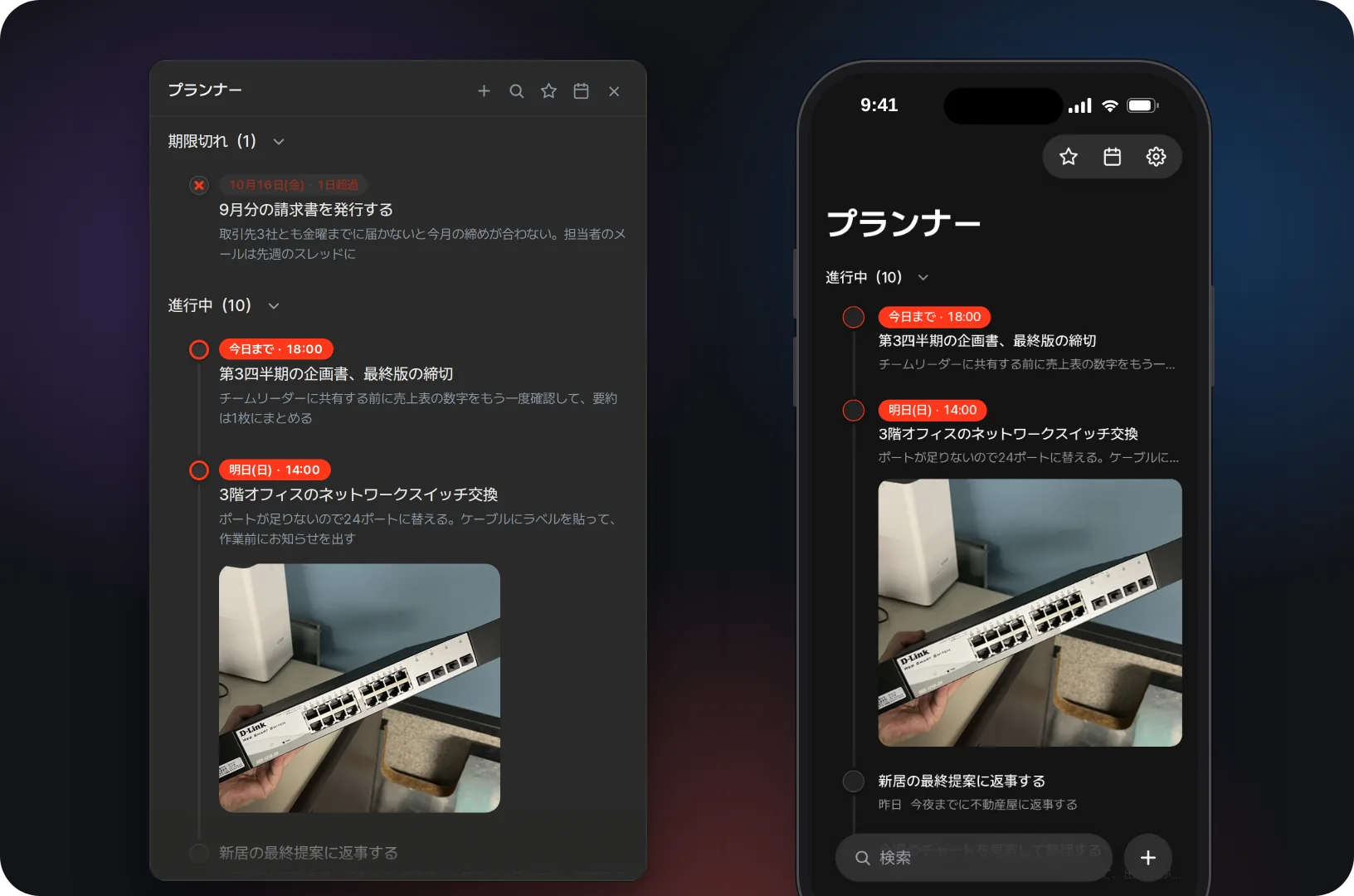
メモを書けばそのまま予定リストになり、順番は自動で整います。Tyranoteの核心です。
- 期限まで3日以内になったメモは、自然とリストの一番上に上がります。
- 急ぎのメモ同士は、期限が早い順に並びます。
- 期限を過ぎたメモは「期限切れ」にまとまって、最初に表示されます。
- 期限に余裕があるメモや期限のないメモは、自由に順番を決められます。メモを長押しして、好きな位置までドラッグするだけです。
- 期限さえ決めておけば、自分で整理しなくても毎日急ぎの順に並び直します。今日何から手を付けるかは、リストの一番上を見ればわかります。
メモを書く
メモはひとつの欄に続けて書きます。1行目がタイトル、その次からが本文です。
- タイトル欄を別に埋める必要はなく、思いついたまま書けば大丈夫です。リストと通知には1行目が表示されます。
- 保存ボタンはありません。書いている間に自動で保存されます。
- iPhoneで「キーボードを閉じる」を押しても、左端からスワイプして戻っても、書いた内容はそのまま残ります。
- 終えたメモはプランナーのリストで完了にします。完了したメモは進行中のリストから外れ、カレンダーでその日を押すと、その日に終えたことをもう一度見られます。
- 間違えて押したら「未完了に戻す」で元に戻せます。
- 削除したメモはゴミ箱に30日間保管されます。設定 → データ → メモを復元から戻せて、30日を過ぎると自動で完全に削除されます。
- メモを削除すると、貼ってあった写真も一緒にゴミ箱へ移ります。
期限・通知
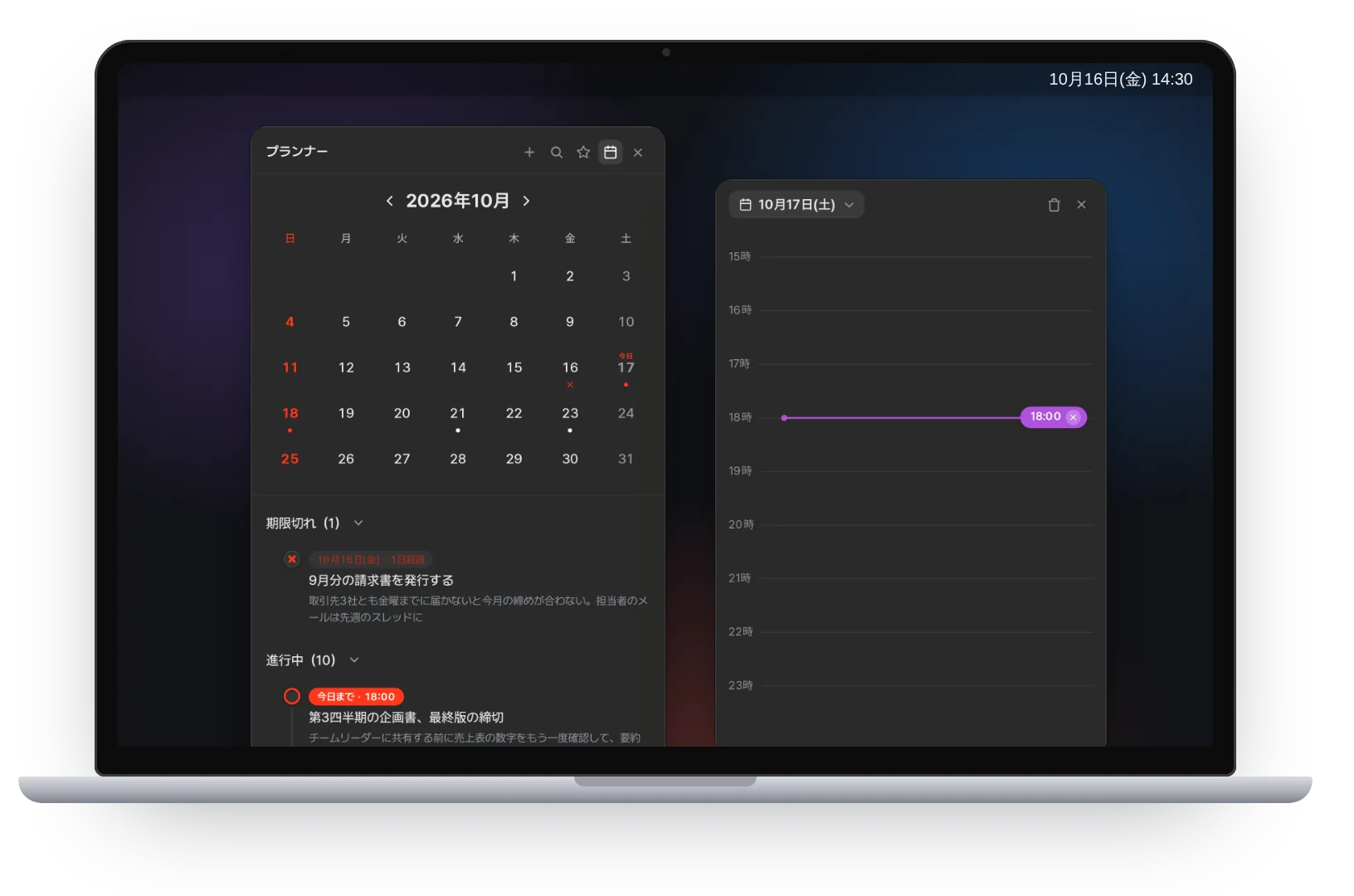
期限を決めれば予定になり、時刻まで決めれば通知が届きます。
- メモウィンドウの旗を押して日付を選び、タイムラインをタップまたはドラッグして時刻を決めます(15分単位)。時刻を決めなければ「終日」になります。
- 同じ日のほかの予定もタイムラインに表示されるので、重なりがすぐにわかります。
- 決めた期限はメモの下にハッシュタグ(#6月13日まで)で表示され、押すとすぐに直せます。
- 時刻を決めた期限は、OSの通知でお知らせします。設定 → 期限の通知で10分前・30分前・1時間前のどれかを選ぶか、オフにできます。最初はオフになっています。
- 通知の設定はデバイスごとなので、PCとiPhoneでそれぞれ決めてください。終日の期限には通知が届きません。
- 期限のあるメモはプランナーのカレンダーに表示され、締め切りが近いほどリストの上に上がります。
- 期限を過ぎるとカレンダーに赤いXが付き、リストでは「期限切れ」にまとまります。カレンダーで日付を押すと、その日のメモだけを見られます。
重要なメモ・フォルダ
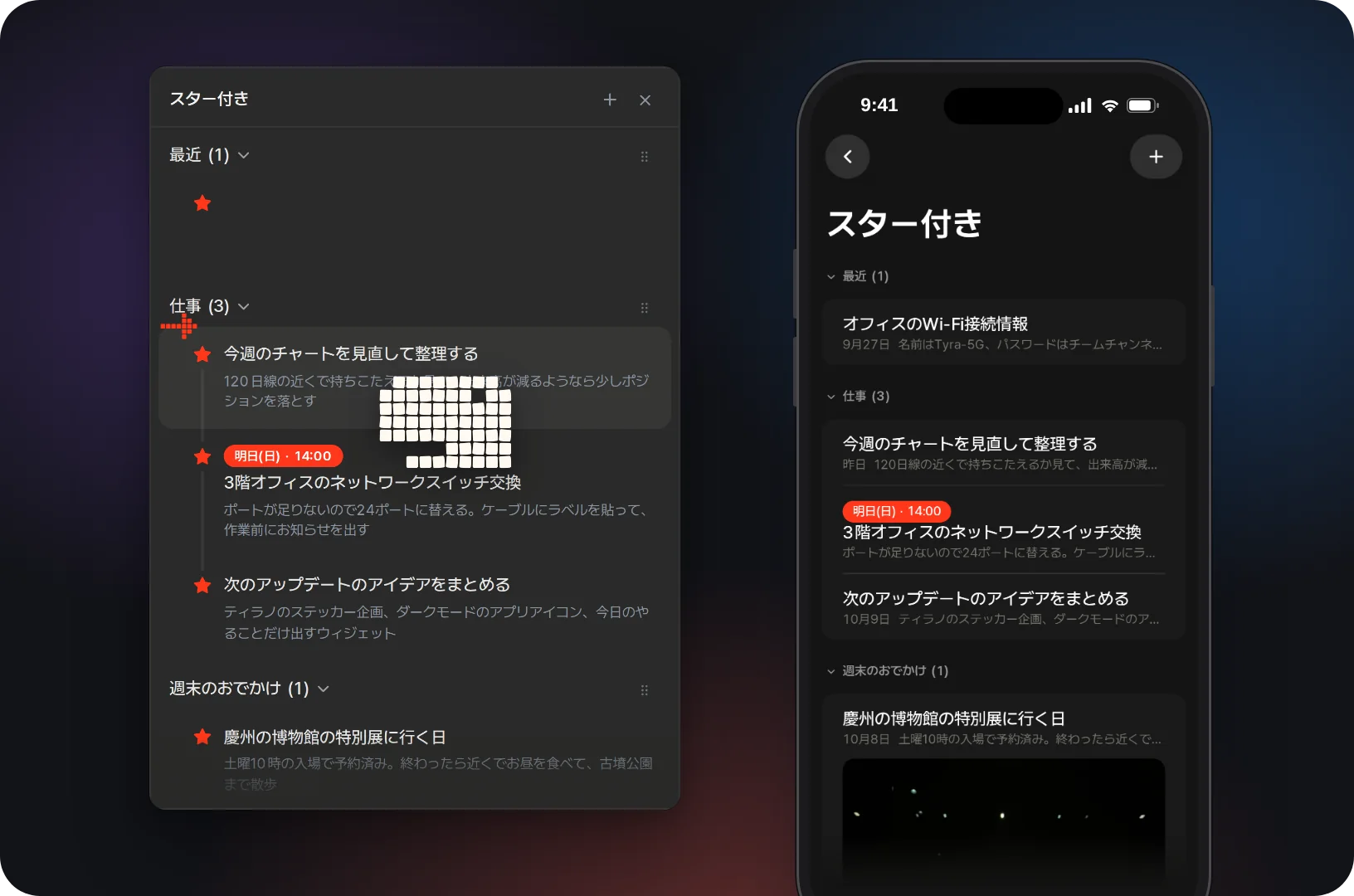
よく見るメモは☆を付けて一か所に集めます。
- メモの☆を押すと、重要なメモとして印が付きます。プランナーの「スター付き」画面に集まるので、期限がなくてもいつでも見つけやすくなります。
- 重要なメモはフォルダにまとめられ、iPhoneではフォルダ名の行を押すと開閉できます。
- 複雑な分類の仕組みはあえて設けていません。急いでいるときにすぐ書けて、すぐ見つけられれば十分だと考えているからです。
- iPhoneでメモやフォルダ名を長押し(0.35秒)すると持ち上がります。ドラッグして好きな位置やフォルダに置けば移動でき、ドラッグ中は置く位置にドットの矢印が表示されます。
- PCでは、メモやフォルダ名をマウスでドラッグして、好きな位置や別のフォルダに置くと移動できます。
写真を貼る
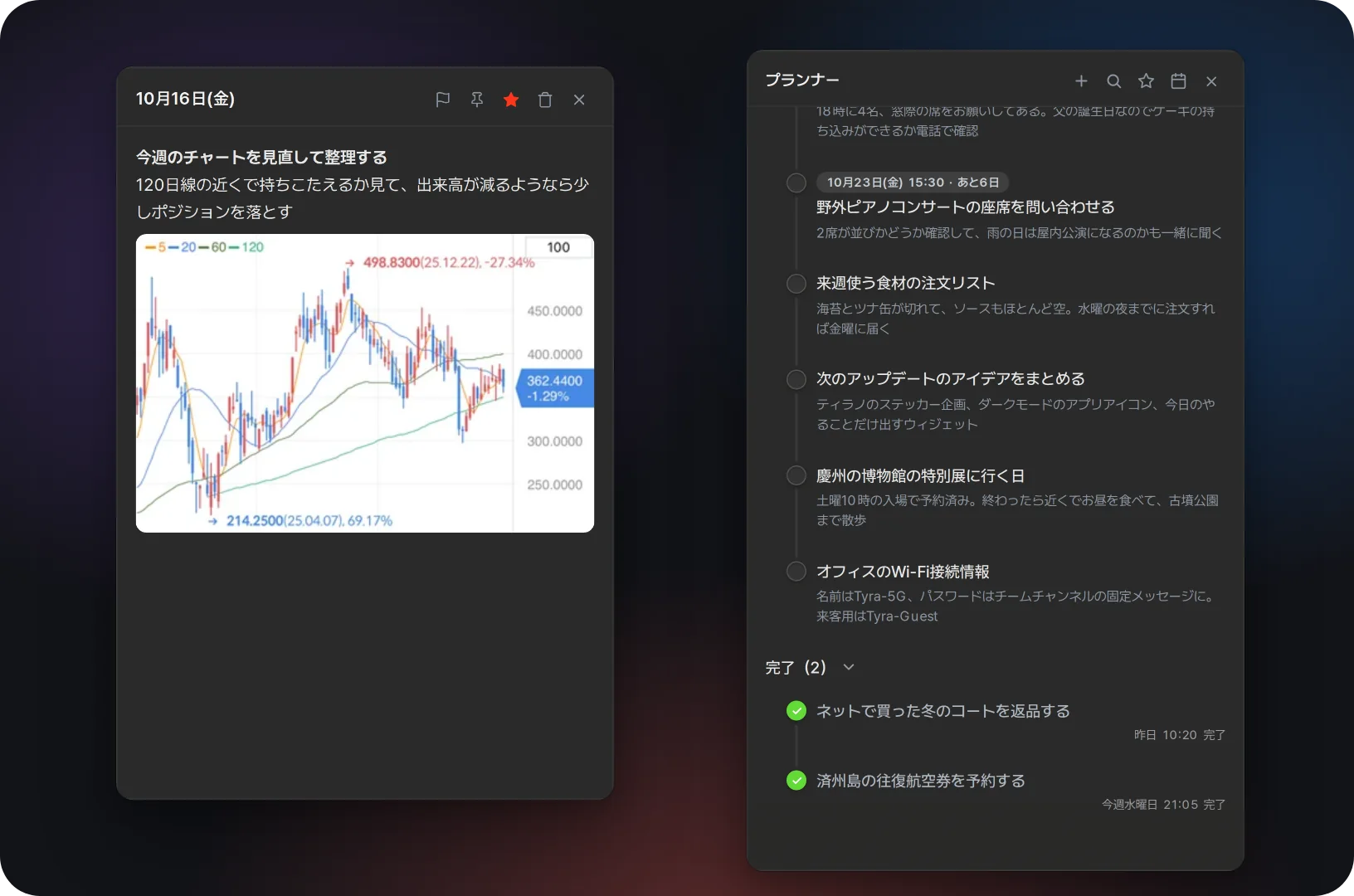
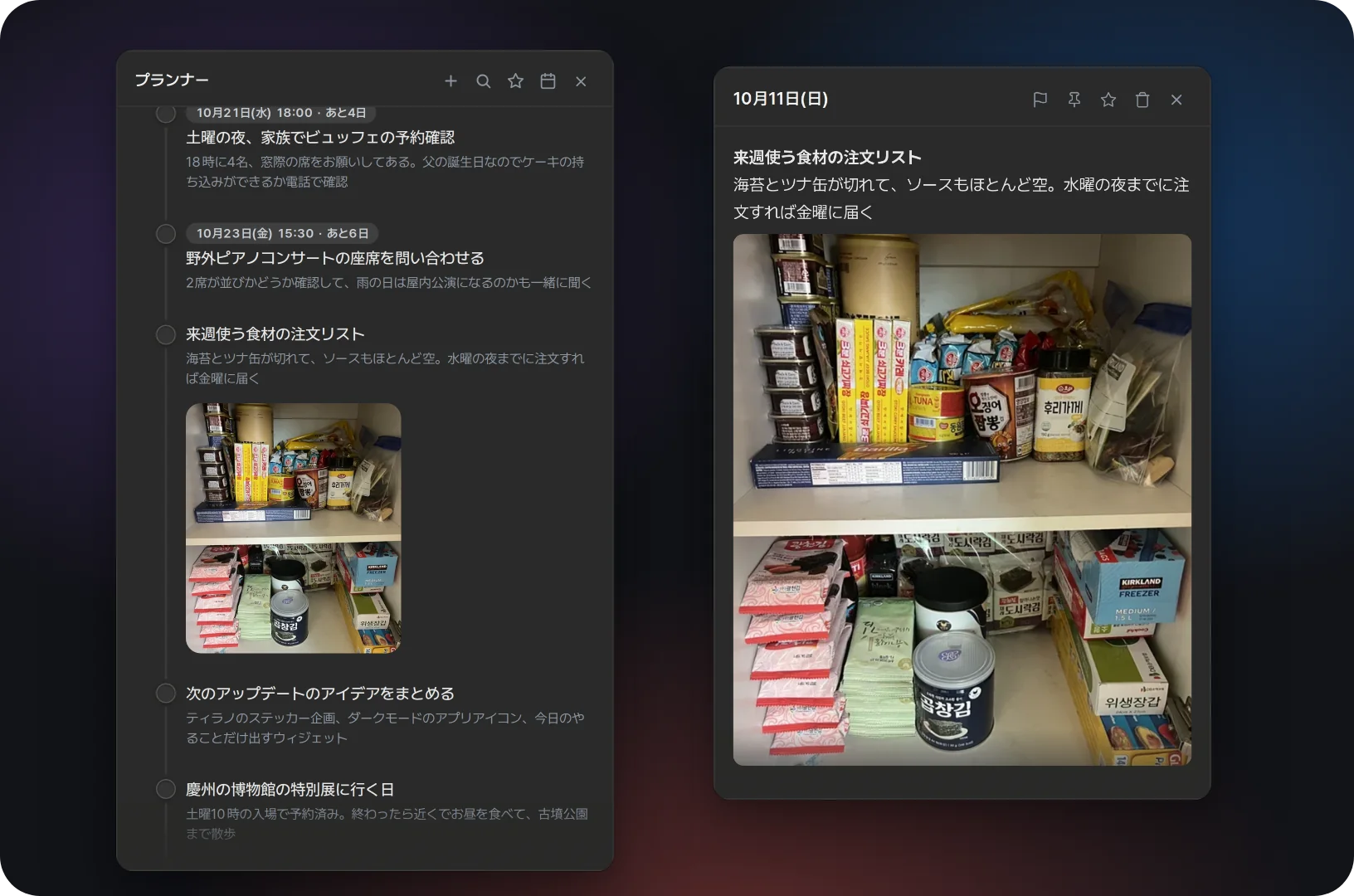
メモ1つにスクリーンショット・写真を最大4枚貼れます。急いでいるときに画面を撮って貼るのも、立派なメモです。
- スクショ・写真を選ぶ
- 付箋に貼り付ける
- サイズを調整
- 別のデバイスでも見る
- 貼れるのはスクリーンショットと写真です。PDF・動画・文書は貼れません。
- PCではカーソルの位置で ⌘/Ctrl + V を押して貼り付けるか、写真ファイルを付箋にドラッグします。
- iPhoneではキーボードの上の写真ボタンで写真ライブラリから選ぶか、長押しして貼り付けます。
- 写真はカーソルの位置に入って1行を丸ごと使い、写真のすぐ後ろから続けて書けます。
- 写真の右端のハンドルをドラッグすると、幅を20〜100%の間で調整できます(縦横比はそのままです)。
- PCでは写真にマウスを乗せるとコピー・ダウンロード・✕のボタンが、iPhoneでは写真を押すとコピー・削除のメニューが出ます。
- 削除するには✕を押すか、写真のすぐ後ろで Delete/Backspace を押します。
- 写真はデバイス上で長辺2048pxのWebPに縮小して保存し、元の画像は保管しません。縮小するときに位置情報・機器情報(EXIF)も削除します。
- ログインすれば、写真もメモと一緒にほかのデバイスにつながります。
デバイス間でつながる
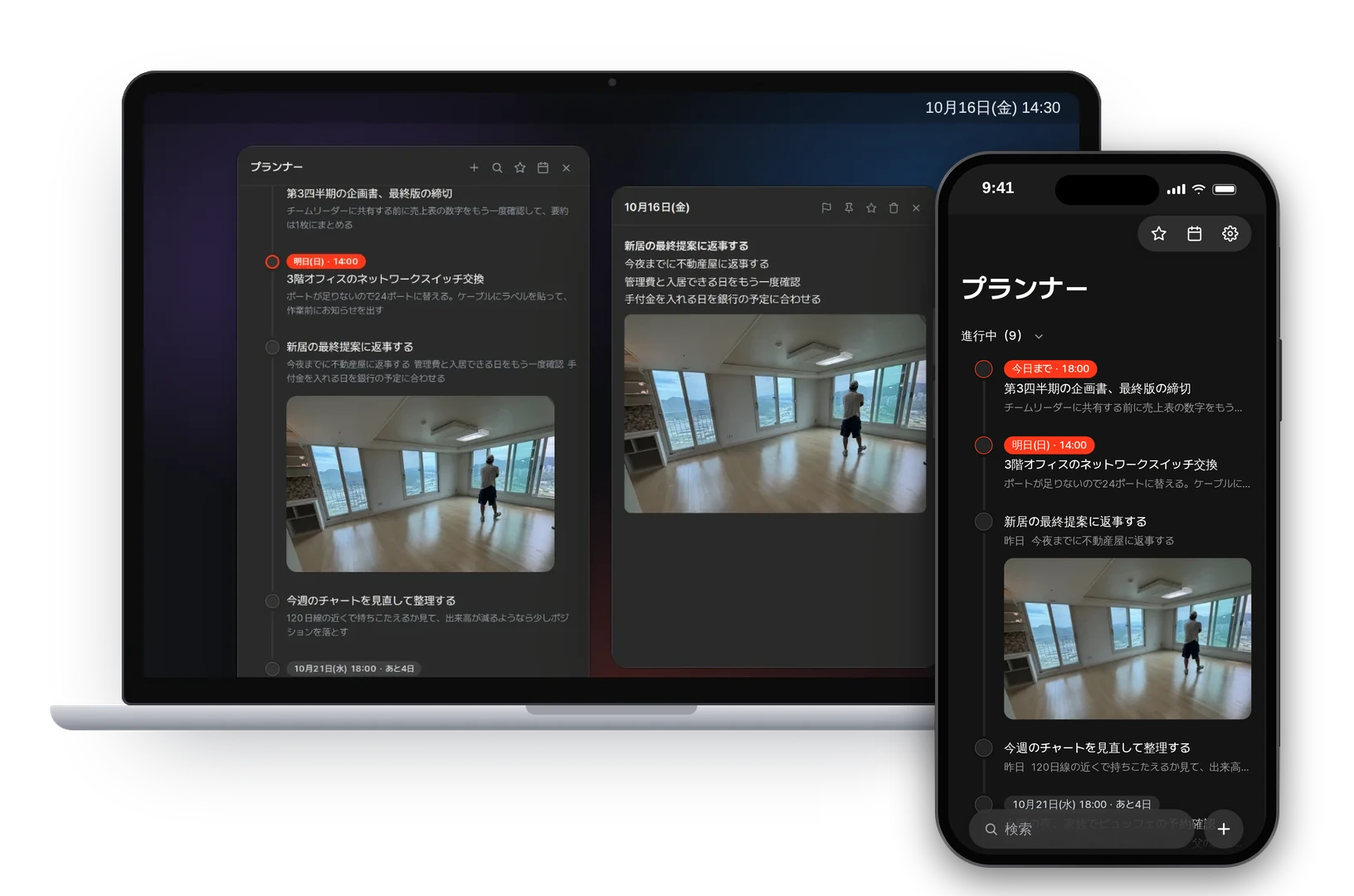
ログイン=同期です。ログインすればデバイス間で自動的につながります。
- 設定 → クラウド同期で、メールアドレスとパスワードでログインするとオンになります。初めて登録するときは、メールで届いたコードで一度認証します。
- ログインする前は、サーバーに何も送信しません。
- メモはアプリを開いたりウィンドウに戻ったりしたとき、メモを編集したあと、そして10分ごとに自動で同期されます。
- 2台で同じメモを同時に編集しても、両方とも残ります。
- パスワードを忘れても、メールで届いたコードで再設定でき、メモはそのままです。
- 無料では2台までログインでき、テキストと写真を合わせて50MBまで同期されます。
- 3台目でログインすると、ログアウトするデバイスを選ぶ画面が出ます。ログアウトしたデバイスのメモは、そのデバイスに残ります。
- 容量がいっぱいになると増えた分のメモだけがアップロードされず、「保存容量がいっぱいです」の通知が出ます。削除や内容を減らすことはいつでもでき、メモはデバイスにそのまま残ります。
サブスクリプション
基本機能はすべて無料です。サブスクリプションで上限がなくなり、広告が消えます。
| 無料 | サブスクリプション | |
|---|---|---|
| 広告 | あり | なし |
| 接続デバイス | 2台 | 無制限 |
| 保存容量(メモ+写真) | 50MB | 50GB |
| 料金 | 無料 | 月額 ¥300・₩2,200・$1.99 |
- サブスクリプションは無料体験なしで、iPhoneアプリからApp Storeの決済で始めます。
- 同じTyranoteアカウントでログインしたPCにもそのまま適用されます。PCでの決済は準備中です。
- デバイスを替えたりアプリを入れ直したりしたら、登録画面の「購入を復元」でもう一度つなげます。
- 解約はiPhoneの設定 → Appleアカウント(名前)→ サブスクリプション → Tyranoteから行います。アプリのマイアカウント → サブスク管理からも同じ画面に行けます。
- 次回の更新日の24時間前までに解約すれば次の請求は発生せず、支払い済みの期間が終わるまで特典は続きます。
- 返金はAppleが扱うため、reportaproblem.apple.comから申請してください。
- カードの期限切れなどで決済できないときは、Appleが再試行する間は特典が続き、アプリに「お支払い方法を確認してください」の通知が出ます。
- サブスクリプションが終わっても、メモと写真は決して削除しません。 広告が再び表示され、保存容量が50MBに戻るだけで、アップロード済みのメモ・写真はそのまま残ります。
- ログイン中のデバイスを追い出すこともなく、新しいデバイスのログインだけが2台までに戻ります。