ショートカット(PC)
PC(Windows・Mac)専用です。iPhoneでは下の+ボタン1回で新しいメモが開きます。
WindowsではCtrl、Macでは⌘と表示されます。今のところショートカットは変更できません。
どこからでも
どのアプリを使っていても、すぐに使えます。
| 操作 | ショートカット |
|---|---|
| 新規メモ | ⌘/Ctrl + Enter |
| プランナーを開く・閉じる | ⌘/Ctrl + ` |
| 固定したメモを呼び出す・閉じる | ⌃/Ctrl + Q·W·E |
- 新規メモのショートカットは、押すたびに付箋が1枚ずつ増えます。
- 固定したメモのショートカットは、もう一度押すとそのメモが閉じます。
- メモを固定した枠のキーだけを使うので、空いている枠のキーはほかのアプリでそのまま使えます。
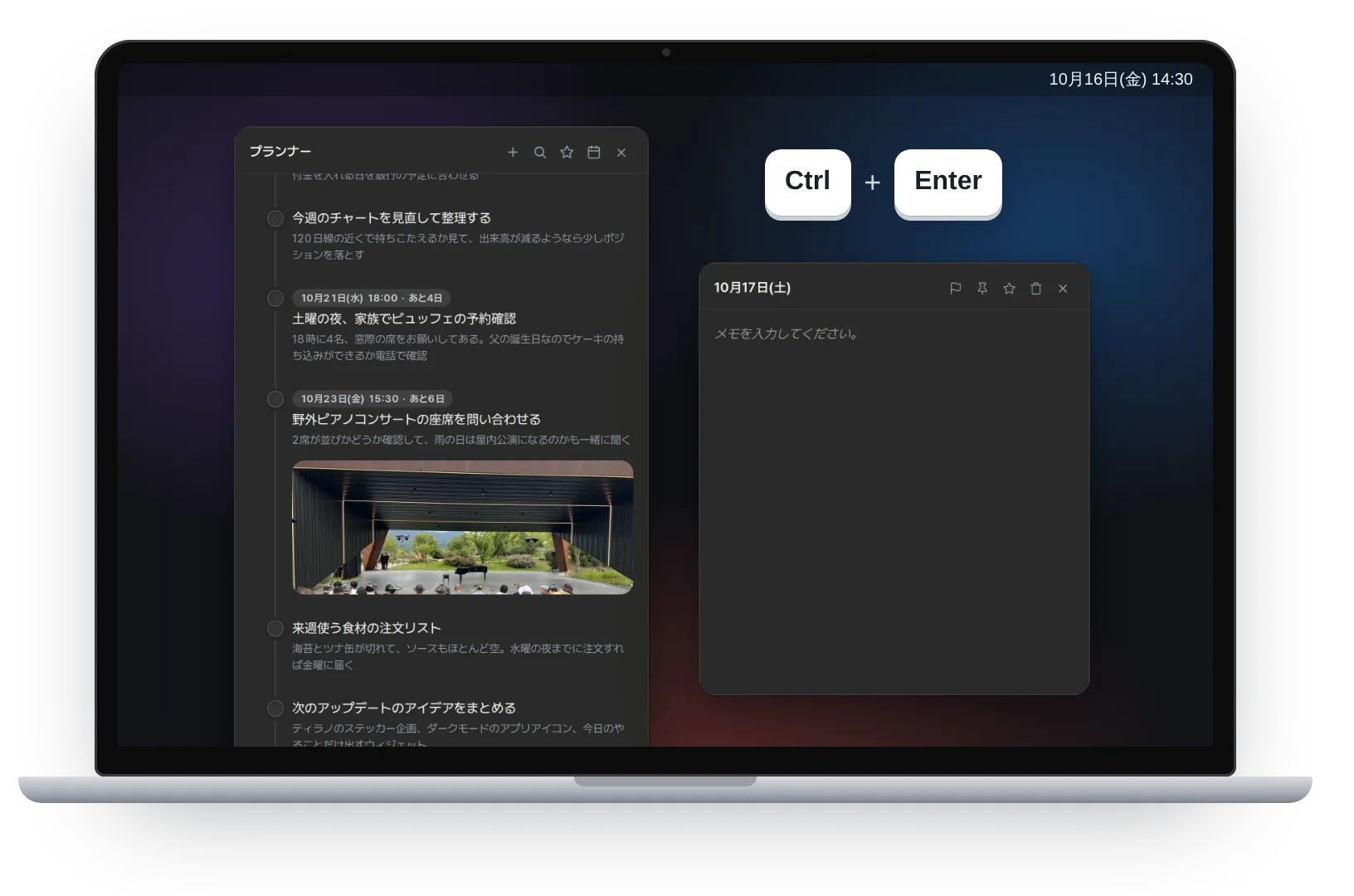
ショートカット一つで新しい付箋
何をしていても、押すたびに空の付箋が1枚ずつ開きます。
メモの固定(スロット)
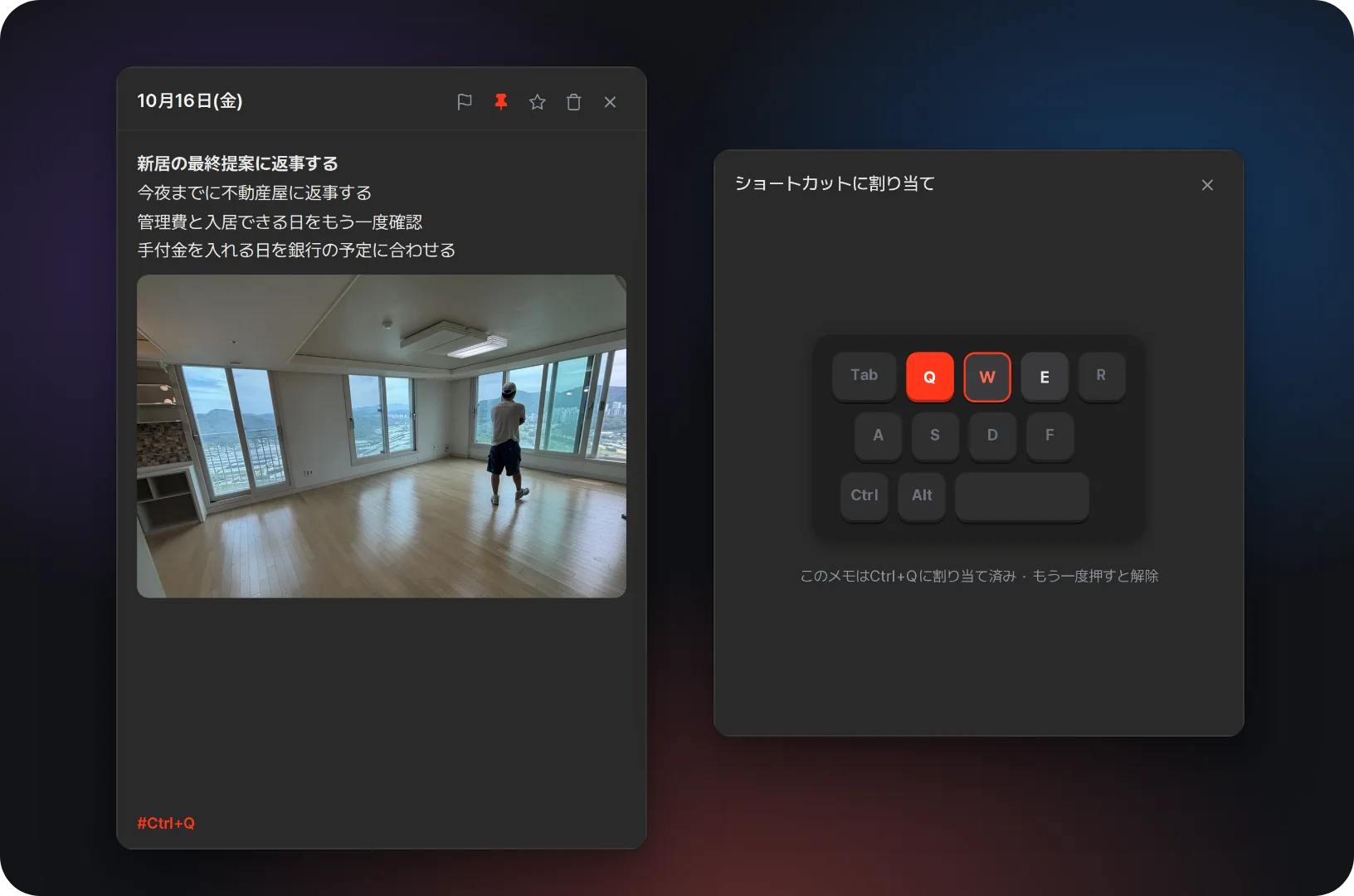
よく見るメモはQ・W・Eの3つの枠に固定して、どこからでもすぐに呼び出せます。
- メモウィンドウで ⌃/Ctrl + ⌥/Alt + Q·W·E を押すとその枠に固定され、もう一度押すと解除されます。
- メモウィンドウ上部のピンのアイコンを押して枠を選んでもかまいません。
- 1つの枠に入るメモは1つだけです。ほかのメモが使っている枠は無効表示になるので、うっかり奪ってしまうことはありません。
- 固定の状態はメモの下にハッシュタグ(#Ctrl+Q)で表示され、タグを押すとすぐに変更できます。
Q・W・Eに固定
固定したキーが赤くなり、メモの下に固定タグが付きます。
ウィンドウを閉じる
ESC で今見ているウィンドウを閉じます。
- 日付選択や検索が開いていれば、それが先に閉じます。
- 書いていた内容はもう保存されているので、そのまま閉じて大丈夫です。