セキュリティ・バックアップ
メモはデバイスでもサーバーでも暗号化して守ります。データは決して売りません。
ひと目でわかる
メモはどこにあっても暗号化されています。
| どこで | どう守るか |
|---|---|
| デバイスに保存 | AES-256-GCMで暗号化・キーはOSのキー保管場所に |
| 通信 | TLS |
| サーバーに保存 | AES-256-GCM(保存時の暗号化)・キーはDBとは別に |
| バックアップファイル | 自分で決めたパスワード・PBKDF2 + AES-256-GCM |
デバイス内
メモはまずデバイスに保存されます。ログイン前はサーバーに何も送りません。
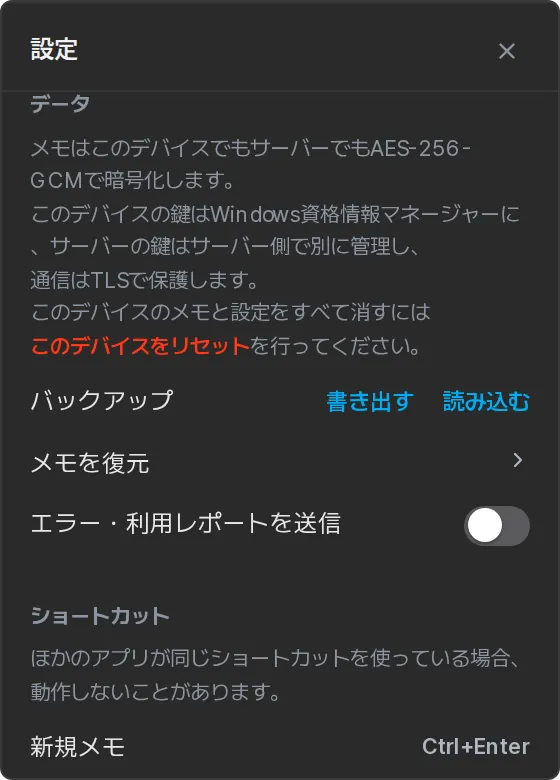
メモ・設定・下書きはAES-256-GCMで暗号化して保存するので、平文のままディスクに残ることはありません。暗号化キーはメモのファイルとは別に、OSのキー保管場所(Windows資格情報マネージャー・Mac/iPhoneのキーチェーン)に置きます。
1日1回、暗号化されたコピーを14日分残しています。復元が必要な場合はサポートまでお知らせください。
サーバー(ログインしたとき)
ログインすると、同期のためにメモがサーバーにも保存されます。
通信はTLSで、サーバーでの保存はAES-256-GCM(保存時の暗号化)で保護されます。暗号化キーをデータベースとは別に置いているので、DBが流出しても暗号化されていて読めません。
同期とパスワードの再設定のために、サーバーが内容を処理します。だからパスワードを忘れても、メモを取り戻せます。
データは売りません
データを決して売らず、メモや写真はサービスの提供にだけ使います。
広告はプランナーの一番上にある自社広告1枚だけです。外部の広告SDK・トラッキング・パーソナライズ広告はなく、ホームページでもアプリでもトラッキングCookieや広告IDを使いません。
サービス改善のための利用統計は同意した場合にのみ送信し、メモの内容・メールアドレス・IPは含みません。設定 → データでいつでもオフにできます。詳しくはプライバシーポリシーをご覧ください。
バックアップファイル(PC)
メモ・フォルダ・写真をパスワード付きのファイル1つに保管します。ログインは不要で、PCアプリで作ります。
- 設定
- データ
- バックアップ
- 書き出す
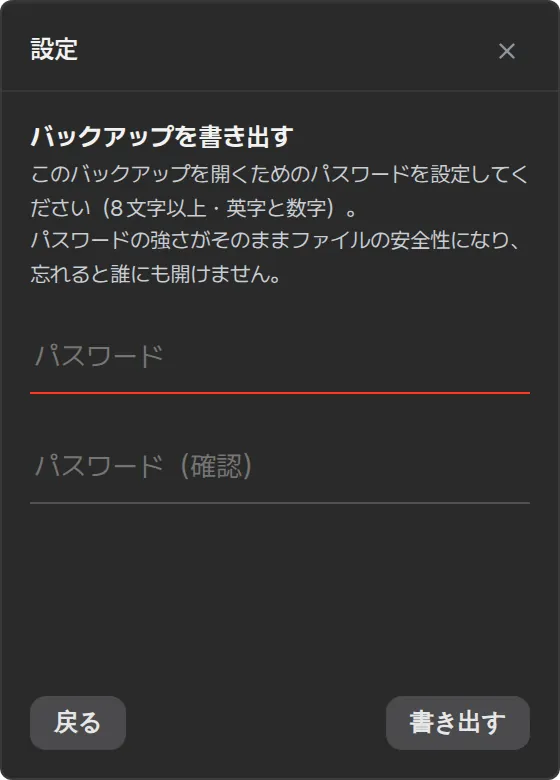
設定 → データ → バックアップ → 書き出すを押し、パスワードを2回入力するとバックアップファイル(.tyranote)が保存されます。パスワードは8文字以上で、英字と数字を混ぜて決めてください。
ファイルはパスワードから作ったキー(PBKDF2)でAES-256-GCM暗号化されていて、ファイルそのものが暗号文です。別のPCに移したりどこかに置いたりしても、パスワードを知らなければ開けません。そのかわりパスワードを忘れると誰にも開けないので、必ず覚えておいてください。
戻すときは、同じ場所の読み込むを押します。今のメモは上書きせず、なかったメモは復元し、同じメモで内容が違えば両方とも残します。
消してしまった・食い違ったとき
うっかり消しても、同時に編集しても、メモを先に消すことはありません。
削除したメモはゴミ箱に30日間残ります。設定 → データ → メモを復元から戻せて、30日を過ぎると自動で完全に削除されます。
2台で同じメモを編集して本文が食い違ったときは、片方を競合コピーとして残し、両方とも見られるようにします。期限・☆・フォルダのように属性だけが違うときは、項目ごとにまとめます。
デバイスを替えた・なくしたとき
メモはサーバーにあるので、別のデバイスでログインすれば続けられます。
無料ではデバイスは2台までなので、上限にかかるとログアウトするデバイスを選ぶ画面が出ます。ログアウトしたデバイスのメモは削除されず、そのデバイスに残ります。
デバイスをなくしたら、ログイン画面のパスワードの再設定でパスワードを変えてください。変えるとすべてのデバイスのログインが切れます。ログインが切れたデバイスでは、プランナーに「ログインが切れました」の通知カードが出て、もう一度ログインすれば続きから同期します。
リセット・アカウント削除
このデバイスだけを空にするか、アカウントごと削除できます。アカウントだけをリセットする機能はありません。
このデバイスのリセットは、設定 → データの説明文の中にある赤い文字「このデバイスをリセット」から行います。ログイン中なら先にログアウトしてから、このデバイスのメモと削除したメモを消します。サーバーのメモはそのまま残るので、もう一度ログインすれば元に戻ります。ログインしていない場合はメモと削除したメモが完全に削除されて元に戻せないので、PCでは先にバックアップファイルを作っておいてください。
すべてを空にして最初からやり直したいときは、アカウントを削除してから新しく登録してください。アカウント削除は、ログインしているときだけ表示されます。
- 設定のアカウント画面(PCはアカウントと同期、iPhoneはマイアカウント)で、赤い文字「アカウント削除」を押します。
- このデバイスのメモを残すか、一緒に削除するかを選びます。
- パスワードをもう一度入力すると、アカウントとサーバーのメモ・写真がすぐに削除されます。
サーバーのバックアップには最大7日残ったあとに削除され、元には戻せません。このデバイスのメモを残した場合は、ログインせずにそのまま使い続けられます。サブスクリプション中なら、Appleのサブスクリプションは自動では解約されないので、先に解約してください。